Domain erstrahlen.de kaufen?
Wir ziehen mit dem Projekt
erstrahlen.de um.
Sind Sie am Kauf der Domain
erstrahlen.de interessiert?
domain@kv-gmbh.de · 0541-91531010
Domain erstrahlen.de kaufen?
Warum funktioniert Snipping Tool nicht?
Warum funktioniert Snipping Tool nicht? Gibt es eine Fehlermeldung, die angezeigt wird? Hast du versucht, das Programm neu zu starten oder deinen Computer neu zu starten? Möglicherweise liegt das Problem an fehlenden Berechtigungen oder an einer beschädigten Datei. Hast du die neueste Version des Snipping Tools installiert? **
Wie installiere ich Snipping Tool?
Um das Snipping Tool auf einem Windows-Computer zu installieren, müssen Sie zuerst sicherstellen, dass es nicht bereits auf Ihrem System vorhanden ist. Geben Sie dazu "Snipping Tool" in die Windows-Suchleiste ein. Wenn es nicht gefunden wird, können Sie es über die Systemsteuerung unter "Programme und Funktionen" installieren. Klicken Sie auf "Windows-Funktionen aktivieren oder deaktivieren" und suchen Sie nach dem Snipping Tool. Aktivieren Sie das Kontrollkästchen neben dem Snipping Tool und klicken Sie auf "OK". Das Snipping Tool sollte nun auf Ihrem Computer installiert sein und kann über die Windows-Suche oder das Startmenü geöffnet werden. **

Ähnliche Suchbegriffe für Snipping
Top-Angebote
Produkte zum Begriff Snipping:
-
Mein Puste-Licht-Buch: Wenn im Dunkeln Sterne funkeln - Gute-Nacht-Buch mit Puste-Licht und LED-LämpchenDas interaktive Gute-Nacht-Buch „Mein Puste-Licht-Buch: Wenn im Dunkeln Sterne funkeln“ begleitet die Kleinsten sanft in den Schlaf. Durch einen magischen Mitmach-Effekt werden die Seiten zum Leben erweckt und die Geschichte wird zu einem besonderen Ritual vor dem Zubettgehen. geeignet für Kinder ab 18 Monaten integrierte LED-Lämpchen, die durch Pusten aktiviert werden zauberhafte Illustrationen von Marina Rachner stabile Pappseiten für kleine Kinderhände inklusive Batterien für den sofortigen Start In diesem liebevoll gestalteten Pappbilderbuch können die kleinen Tierkinder Emma Ente, Fine Fuchs und Benni Bär einfach nicht einschlafen. Ein kurzes Pusten genügt und schon beginnen die Sterne am Himmel wie von Zauberhand zu leuchten. Die integrierten Lichter schaffen eine gemütliche Atmosphäre und helfen den Tieren dabei, beruhigt die Augen zu schließen. Die Geschichte fördert auf spielerische Weise die Interaktion und macht das abendliche Vorlesen zu einem faszinierenden Erlebnis für die ganze Familie.15,00 €*Versand: 3,95 €Sichere Weiterleitung zum Anbieter
-
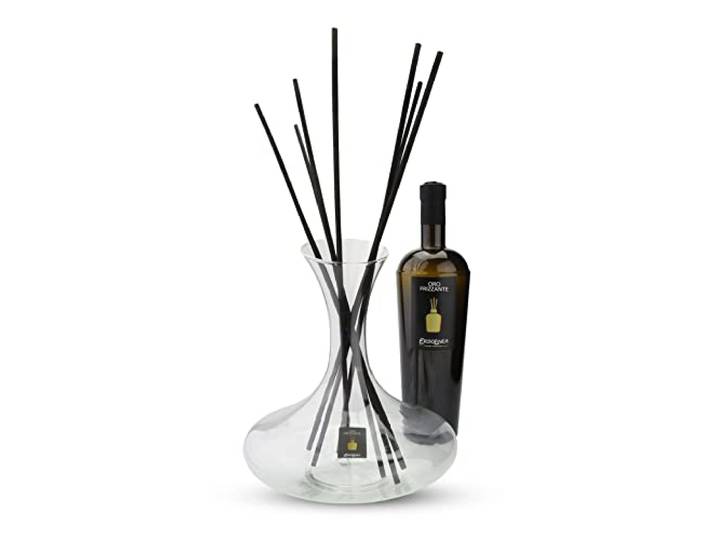
Erbolinea - Dekanter - Funkeln Gold<p>Der <strong>Erbolinea Dekanter</strong> in der eleganten Farbe <strong>Schwarz</strong> ist nicht nur ein praktisches Accessoire für deine Bar, sondern auch ein stilvolles Designelement, das jedem Raum einen Hauch von Luxus verleiht. Mit seinem einzigartigen, modernen Design und der hochwertigen Verarbeitung ist dieser Dekanter ideal, um deine edelsten Weine oder Spirituosen stilvoll zu präsentieren.</p><p>Der Dekanter besticht durch seine Fähigkeit, den <strong>Wein</strong> optimal zu belüften, wodurch sich die Aromen entfalten können. Dies sorgt für ein unvergleichliches Geschmackserlebnis. Die Form des Dekanters ermöglicht es, den Wein sanft zu gießen, ohne dass es zu Tropfenbildung kommt, was die Handhabung besonders angenehm macht.</p><p>Ein weiteres Highlight ist der <strong>weiche, prickelnde Duft</strong>, der beim Dekantieren freigesetzt wird. Die <strong>Kopfnote</strong> aus Cassis, Bergamotte, Aprikose und Sizilienzitrone verleiht dem Erlebnis eine fruchtige Frische. In der <strong>Herznote</strong> entfalten sich zarte Rosenblätter, Violett, Apfel und Pflaume, während die <strong>Basisnote</strong> mit Eichenmoos und weißer Traube für eine harmonische Abrundung sorgt.</p><p>Der Erbolinea Dekanter ist somit nicht nur ein funktionales Utensil, sondern auch ein ästhetisches Highlight, das in keiner Sammlung fehlen sollte. Genieße deine Getränke in einem neuen Licht und lasse dich von den vielfältigen Aromen verzaubern.</p>130,00 €*Versand: 0,00 €Sichere Weiterleitung zum Anbieter


-
Wie öffne ich das Snipping Tool?
Um das Snipping Tool zu öffnen, kannst du entweder die Windows-Suche verwenden und nach "Snipping Tool" suchen. Alternativ kannst du auch die Tastenkombination "Windows-Taste + Shift + S" drücken, um das Snipping Tool direkt zu öffnen. Eine weitere Möglichkeit ist, das Snipping Tool über das Startmenü unter "Windows-Zubehör" zu finden und von dort aus zu öffnen. Du kannst auch einen Rechtsklick auf die Taskleiste machen, "Neu" auswählen und dann "Snipping Tool" anklicken, um es zu öffnen. **
-
Wo werden Snipping Tool Bilder gespeichert?
Das Snipping Tool speichert standardmäßig die erstellten Bilder in der Zwischenablage. Wenn du ein Bild mit dem Snipping Tool aufgenommen hast, kannst du es in ein anderes Programm einfügen, z. B. in ein Bildbearbeitungsprogramm oder in ein Textverarbeitungsprogramm. Von dort aus kannst du das Bild dann speichern, wo du möchtest. Es gibt jedoch auch die Möglichkeit, die Einstellungen des Snipping Tools anzupassen, um die Bilder direkt an einem bestimmten Speicherort zu speichern. Hast du diese Einstellungen bereits geändert oder möchtest du wissen, wo die Standard-Speicherort für Snipping Tool Bilder ist? **
-
Was ist das Snipping Tool 3?
Das Snipping Tool 3 ist ein Bildschirmaufnahmeprogramm, das es Benutzern ermöglicht, Screenshots von ihrem Computerbildschirm zu erstellen. Es bietet verschiedene Aufnahmemodi wie Rechteck, Freiform, Fenster oder Vollbild. Mit dem Snipping Tool 3 können Benutzer ihre Screenshots bearbeiten, markieren und speichern, um sie später zu verwenden. Es ist ein nützliches Werkzeug für Präsentationen, Tutorials oder einfach nur zum Teilen von Bildschirminhalten. **
-
Wie benutze ich das Snipping Tool?
Um das Snipping Tool zu verwenden, öffne zuerst das Programm auf deinem Computer. Klicke dann auf "Neu" und wähle den Bereich aus, den du erfassen möchtest. Du kannst zwischen verschiedenen Arten von Ausschnitten wählen, z.B. Freihand, Rechteck oder Fenster. Nachdem du den gewünschten Bereich ausgewählt hast, kannst du den Ausschnitt speichern, kopieren oder markieren. Du kannst das Snipping Tool auch verwenden, um Notizen oder Markierungen auf dem Bildschirmausschnitt hinzuzufügen. **
Wie funktioniert Snipping Tool Windows 10?
Das Snipping Tool ist ein integriertes Programm in Windows 10, mit dem Benutzer Screenshots erstellen können. Um das Snipping Tool zu verwenden, öffnen Sie es entweder über die Suche in der Taskleiste oder über das Startmenü. Wählen Sie dann die Art des Screenshots aus, den Sie erstellen möchten (Vollbild, rechteckiger Ausschnitt, freie Form oder Fenster). Klicken Sie auf "Neu" und ziehen Sie den Cursor über den Bereich, den Sie erfassen möchten. Anschließend können Sie den Screenshot speichern, kopieren oder bearbeiten. **
Wie finde ich das Snipping Tool?
Das Snipping Tool ist eine integrierte Anwendung in Windows-Betriebssystemen, die es Benutzern ermöglicht, Screenshots zu erstellen. Um das Snipping Tool zu finden, können Sie einfach die Windows-Suche verwenden und nach "Snipping Tool" suchen. Alternativ können Sie auch auf das Startmenü klicken, "Alle Apps" auswählen und nach dem Snipping Tool suchen. Eine weitere Möglichkeit besteht darin, die Tastenkombination "Windows-Taste + Shift + S" zu verwenden, um das Snipping Tool schnell zu öffnen. Wenn Sie das Snipping Tool häufig verwenden, können Sie es auch an die Taskleiste oder den Desktop anheften, um einen schnellen Zugriff zu haben. **
Top-Angebote
Produkte zum Begriff Snipping:
-
Mein Puste-Licht-Buch: Wenn im Dunkeln Sterne funkeln - Gute-Nacht-Buch mit Puste-Licht und LED-LämpchenDas interaktive Gute-Nacht-Buch „Mein Puste-Licht-Buch: Wenn im Dunkeln Sterne funkeln“ begleitet die Kleinsten sanft in den Schlaf. Durch einen magischen Mitmach-Effekt werden die Seiten zum Leben erweckt und die Geschichte wird zu einem besonderen Ritual vor dem Zubettgehen. geeignet für Kinder ab 18 Monaten integrierte LED-Lämpchen, die durch Pusten aktiviert werden zauberhafte Illustrationen von Marina Rachner stabile Pappseiten für kleine Kinderhände inklusive Batterien für den sofortigen Start In diesem liebevoll gestalteten Pappbilderbuch können die kleinen Tierkinder Emma Ente, Fine Fuchs und Benni Bär einfach nicht einschlafen. Ein kurzes Pusten genügt und schon beginnen die Sterne am Himmel wie von Zauberhand zu leuchten. Die integrierten Lichter schaffen eine gemütliche Atmosphäre und helfen den Tieren dabei, beruhigt die Augen zu schließen. Die Geschichte fördert auf spielerische Weise die Interaktion und macht das abendliche Vorlesen zu einem faszinierenden Erlebnis für die ganze Familie.15,00 €*Versand: 3,95 €Sichere Weiterleitung zum Anbieter
-
Warum funktioniert Snipping Tool nicht?
Warum funktioniert Snipping Tool nicht? Gibt es eine Fehlermeldung, die angezeigt wird? Hast du versucht, das Programm neu zu starten oder deinen Computer neu zu starten? Möglicherweise liegt das Problem an fehlenden Berechtigungen oder an einer beschädigten Datei. Hast du die neueste Version des Snipping Tools installiert? **
-
Wie installiere ich Snipping Tool?
Um das Snipping Tool auf einem Windows-Computer zu installieren, müssen Sie zuerst sicherstellen, dass es nicht bereits auf Ihrem System vorhanden ist. Geben Sie dazu "Snipping Tool" in die Windows-Suchleiste ein. Wenn es nicht gefunden wird, können Sie es über die Systemsteuerung unter "Programme und Funktionen" installieren. Klicken Sie auf "Windows-Funktionen aktivieren oder deaktivieren" und suchen Sie nach dem Snipping Tool. Aktivieren Sie das Kontrollkästchen neben dem Snipping Tool und klicken Sie auf "OK". Das Snipping Tool sollte nun auf Ihrem Computer installiert sein und kann über die Windows-Suche oder das Startmenü geöffnet werden. **
-
Wie öffne ich das Snipping Tool?
Um das Snipping Tool zu öffnen, kannst du entweder die Windows-Suche verwenden und nach "Snipping Tool" suchen. Alternativ kannst du auch die Tastenkombination "Windows-Taste + Shift + S" drücken, um das Snipping Tool direkt zu öffnen. Eine weitere Möglichkeit ist, das Snipping Tool über das Startmenü unter "Windows-Zubehör" zu finden und von dort aus zu öffnen. Du kannst auch einen Rechtsklick auf die Taskleiste machen, "Neu" auswählen und dann "Snipping Tool" anklicken, um es zu öffnen. **
-
Wo werden Snipping Tool Bilder gespeichert?
Das Snipping Tool speichert standardmäßig die erstellten Bilder in der Zwischenablage. Wenn du ein Bild mit dem Snipping Tool aufgenommen hast, kannst du es in ein anderes Programm einfügen, z. B. in ein Bildbearbeitungsprogramm oder in ein Textverarbeitungsprogramm. Von dort aus kannst du das Bild dann speichern, wo du möchtest. Es gibt jedoch auch die Möglichkeit, die Einstellungen des Snipping Tools anzupassen, um die Bilder direkt an einem bestimmten Speicherort zu speichern. Hast du diese Einstellungen bereits geändert oder möchtest du wissen, wo die Standard-Speicherort für Snipping Tool Bilder ist? **
Ähnliche Suchbegriffe für Snipping
-
Erbolinea - Dekanter - Funkeln Gold<p>Der <strong>Erbolinea Dekanter</strong> in der eleganten Farbe <strong>Schwarz</strong> ist nicht nur ein praktisches Accessoire für deine Bar, sondern auch ein stilvolles Designelement, das jedem Raum einen Hauch von Luxus verleiht. Mit seinem einzigartigen, modernen Design und der hochwertigen Verarbeitung ist dieser Dekanter ideal, um deine edelsten Weine oder Spirituosen stilvoll zu präsentieren.</p><p>Der Dekanter besticht durch seine Fähigkeit, den <strong>Wein</strong> optimal zu belüften, wodurch sich die Aromen entfalten können. Dies sorgt für ein unvergleichliches Geschmackserlebnis. Die Form des Dekanters ermöglicht es, den Wein sanft zu gießen, ohne dass es zu Tropfenbildung kommt, was die Handhabung besonders angenehm macht.</p><p>Ein weiteres Highlight ist der <strong>weiche, prickelnde Duft</strong>, der beim Dekantieren freigesetzt wird. Die <strong>Kopfnote</strong> aus Cassis, Bergamotte, Aprikose und Sizilienzitrone verleiht dem Erlebnis eine fruchtige Frische. In der <strong>Herznote</strong> entfalten sich zarte Rosenblätter, Violett, Apfel und Pflaume, während die <strong>Basisnote</strong> mit Eichenmoos und weißer Traube für eine harmonische Abrundung sorgt.</p><p>Der Erbolinea Dekanter ist somit nicht nur ein funktionales Utensil, sondern auch ein ästhetisches Highlight, das in keiner Sammlung fehlen sollte. Genieße deine Getränke in einem neuen Licht und lasse dich von den vielfältigen Aromen verzaubern.</p>130,00 €*Versand: 0,00 €Sichere Weiterleitung zum Anbieter
-
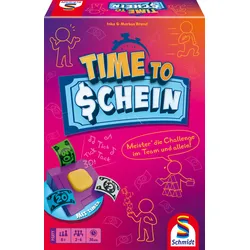
Schmidt Spiele - Time to ScheinStellt euch den verrücktesten Challenges!Mal im Team - mal ganz allein. Von superleicht bis richtig abgefahren! Doch Achtung: Jede Sekunde zählt! Füttert den sprechenden Timer mit euren Scheinen, denn für jeden Dollar bekommt ihr eine Sekunde Spielzeit. Clever haushalten ist Pflicht – Wechselgeld gibt’s nicht! Schafft ihr es, zusammen 5 Challenges erfolgreich zu meistern? Oder legt ihr noch eine Schippe drauf und zeigt, dass mehr in euch steckt? Timer füttern und starten – Jetzt heißt es TIME TO SCHEIN!19,99 €*Versand: 3,95 €Sichere Weiterleitung zum Anbieter
-
Was ist das Snipping Tool 3?
Das Snipping Tool 3 ist ein Bildschirmaufnahmeprogramm, das es Benutzern ermöglicht, Screenshots von ihrem Computerbildschirm zu erstellen. Es bietet verschiedene Aufnahmemodi wie Rechteck, Freiform, Fenster oder Vollbild. Mit dem Snipping Tool 3 können Benutzer ihre Screenshots bearbeiten, markieren und speichern, um sie später zu verwenden. Es ist ein nützliches Werkzeug für Präsentationen, Tutorials oder einfach nur zum Teilen von Bildschirminhalten. **
-
Wie benutze ich das Snipping Tool?
Um das Snipping Tool zu verwenden, öffne zuerst das Programm auf deinem Computer. Klicke dann auf "Neu" und wähle den Bereich aus, den du erfassen möchtest. Du kannst zwischen verschiedenen Arten von Ausschnitten wählen, z.B. Freihand, Rechteck oder Fenster. Nachdem du den gewünschten Bereich ausgewählt hast, kannst du den Ausschnitt speichern, kopieren oder markieren. Du kannst das Snipping Tool auch verwenden, um Notizen oder Markierungen auf dem Bildschirmausschnitt hinzuzufügen. **
-
Wie funktioniert Snipping Tool Windows 10?
Das Snipping Tool ist ein integriertes Programm in Windows 10, mit dem Benutzer Screenshots erstellen können. Um das Snipping Tool zu verwenden, öffnen Sie es entweder über die Suche in der Taskleiste oder über das Startmenü. Wählen Sie dann die Art des Screenshots aus, den Sie erstellen möchten (Vollbild, rechteckiger Ausschnitt, freie Form oder Fenster). Klicken Sie auf "Neu" und ziehen Sie den Cursor über den Bereich, den Sie erfassen möchten. Anschließend können Sie den Screenshot speichern, kopieren oder bearbeiten. **
-
Wie finde ich das Snipping Tool?
Das Snipping Tool ist eine integrierte Anwendung in Windows-Betriebssystemen, die es Benutzern ermöglicht, Screenshots zu erstellen. Um das Snipping Tool zu finden, können Sie einfach die Windows-Suche verwenden und nach "Snipping Tool" suchen. Alternativ können Sie auch auf das Startmenü klicken, "Alle Apps" auswählen und nach dem Snipping Tool suchen. Eine weitere Möglichkeit besteht darin, die Tastenkombination "Windows-Taste + Shift + S" zu verwenden, um das Snipping Tool schnell zu öffnen. Wenn Sie das Snipping Tool häufig verwenden, können Sie es auch an die Taskleiste oder den Desktop anheften, um einen schnellen Zugriff zu haben. **
* Alle Preise verstehen sich inklusive der gesetzlichen Mehrwertsteuer und ggf. zuzüglich Versandkosten. Die Angebotsinformationen basieren auf den Angaben des jeweiligen Shops und werden über automatisierte Prozesse aktualisiert. Eine Aktualisierung in Echtzeit findet nicht statt, so dass es im Einzelfall zu Abweichungen kommen kann. ** Hinweis: Teile dieses Inhalts wurden von KI erstellt.